
1. RDP-Anwendung starten
Starten Sie die Anwendung "Remotedesktopverbindung" (z. B. über die Windowssuchleiste unten links)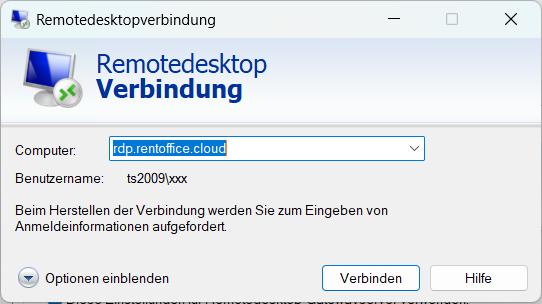
2. Optionen einblenden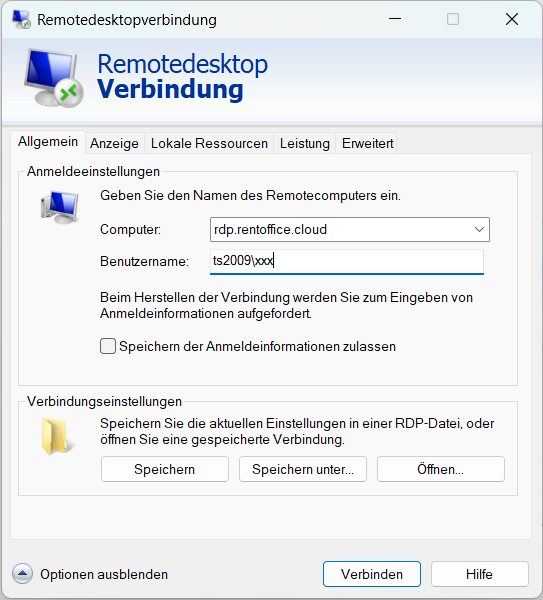
3. Anmeldedaten eingeben
Computer: rdp.rentoffice.cloud
Benutzername: ts2009\xxx
Hinweis: xxx = Ihr RentOffice Zugang, z. B. ROAV01
4. Gateway Einstellungen vornehmen
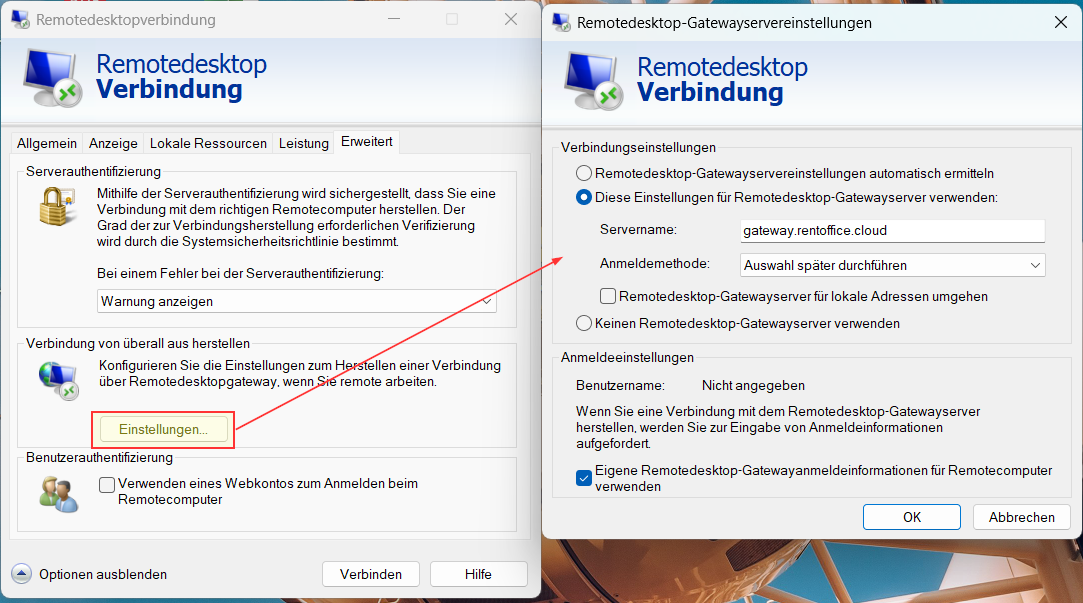
Gehen Sie zum Reiter "Erweitert" und klicken Sie auf "Einstellungen...".
Nehmen Sie die Einstellungen wie im Screenshot vor.
Tragen Sie bei Servername gateway.rentoffice.cloud ein.
Bestätigen Sie mit "OK".
5. Speichern
Speichern Sie die Verbindungseinstellungen bei Änderungen über den Button "Speichern" ab oder verwenden Sie "Speichern unter...", um die Verbindung z. B. neu auf Ihrem Desktop abzulegen.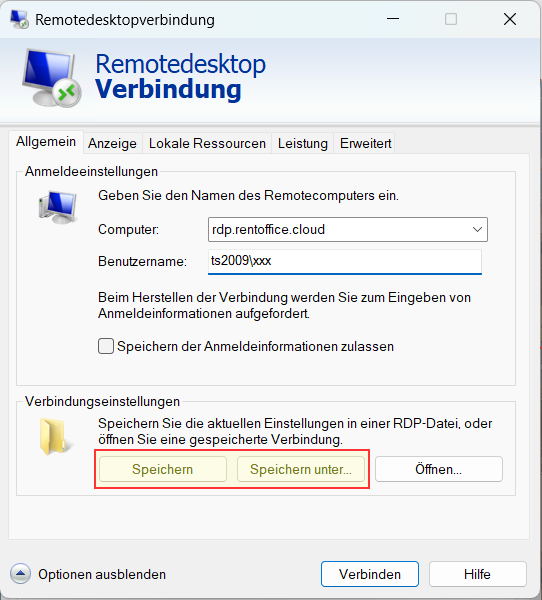
6. Verbinden
Geben Sie das zum Benutzernamen passende Kennwort ein.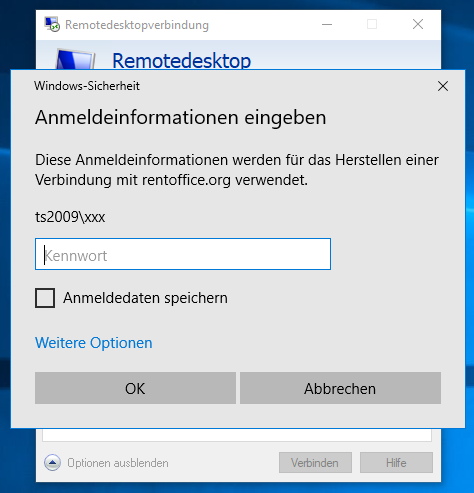
Sie kommen anschließend in Ihr RentOffice und können sich dort mit Ihrem RentOffice-Benutzer anmelden.